一、零售超市多门店销售分析
案例数据
表1:销售事实表
表2:门店表
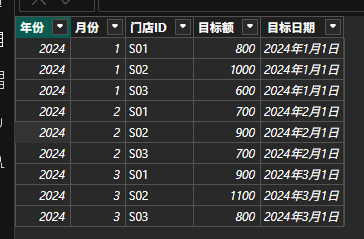
表3:目标表
表4:产品表
表5:退货事实表
表6:日期表(DAX代码自动生成)
DAX 代码,一键生成 2024 年全年的连续日期表。
1、建表
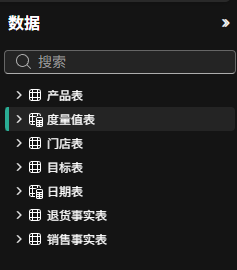
在 Excel 中分别创建 6 张工作表:
创建日期表的DAX代码:
日期表 =
VAR StartDate = DATE(2024, 1, 1)
VAR EndDate = DATE(2024, 12, 31)
RETURN
ADDCOLUMNS(
    CALENDAR(StartDate, EndDate),
    "年份", YEAR([Date]),
    "月份编号", MONTH([Date]),
    "月份", FORMAT([Date], "MM月"),
    "季度", "Q" & QUARTER([Date]),
    "年季", YEAR([Date]) & " Q" & QUARTER([Date]),
    "是否周末", WEEKDAY([Date], 2) >= 6
)2、检查数据类型(非常重要)
3、设计模型关系
①在目标表中建立目标日期,然后和日期表【Date】关联
目标表[目标日期] = DATE( [年份], [月份], 1 )②按顺序建立关系
第一批:日期表连接事实表
第二批:门店表连接事实表
第三批:产品表连接事实表
最后,进行关系检查:
        日期表
       ↙     ↘
销售事实表   退货事实表   目标表
       ↘     ↙        ↗
        门店表 ←───────
         ↙
       产品表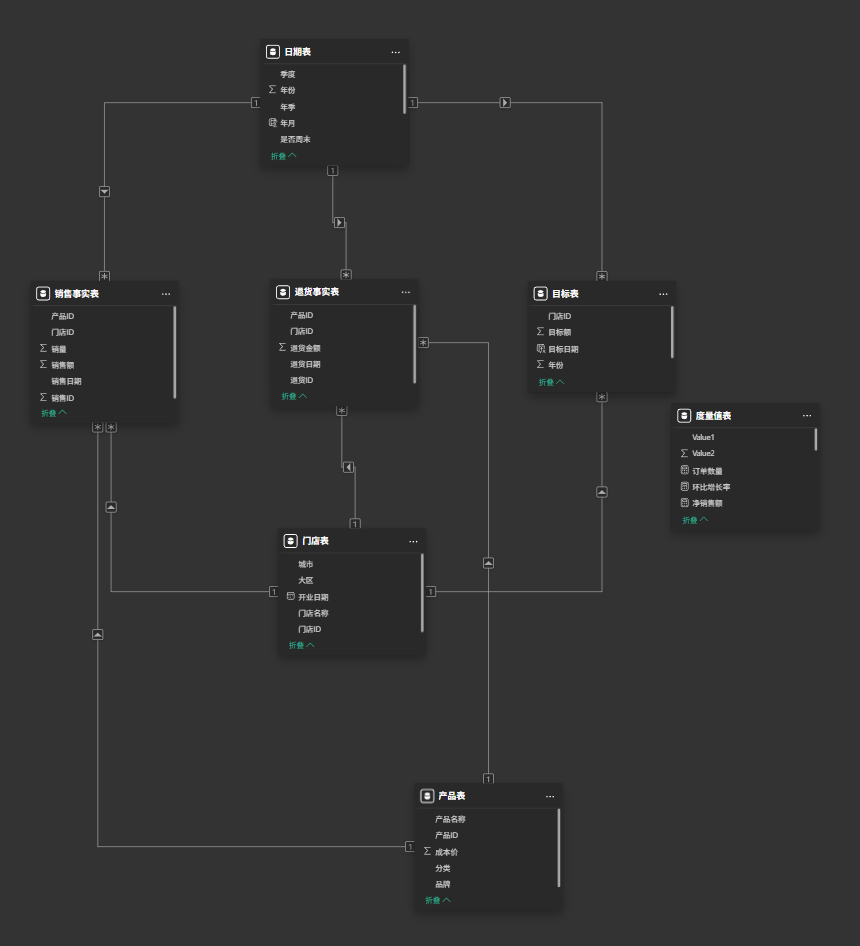
4、创建基础度量值
点击建模菜单→新建表,创建一个专门存放度量值的表(方便管理):
度量值表 = { ("初始化", 1) }然后在这个表中创建以下度量值(右键点击→新建度量值):
①核心销售指标:
总销售额 = SUM( '销售事实表'[销售额] )总销量 = SUM( '销售事实表'[销量] )订单数量 = COUNTROWS( '销售事实表' )平均客单价 = DIVIDE( [总销售额], [订单数量] )②退货相关指标:
总退货金额 = SUM( '退货事实表'[退货金额] )退货率 = DIVIDE( [总退货金额], [总销售额], 0 )③净销售额(扣除退货)
净销售额 = [总销售额] - [总退货金额]④目标达成分析
总目标额 = SUM( '目标表'[目标额] )目标达成率 = DIVIDE( [净销售额], [总目标额], 0 )目标差距 = [总目标额] - [净销售额]目标达成状态 =
SWITCH(
TRUE(),
[目标达成率] >= 1, "✅ 达成",
[目标达成率] >= 0.8, "⚠️ 接近",
[目标达成率] >= 0.6, "🔶 落后",
"❌ 严重落后"
)⑤时间智能分析(同比/环比)
注意!!需要日期表与销售事实表已正确关联
上月销售额 =
CALCULATE(
    [净销售额],
    PREVIOUSMONTH( '日期表'[Date] )
)
环比增长率 =
DIVIDE(
[净销售额] - [上月销售额],
[上月销售额],
0
)去年同月销售额 =
CALCULATE(
[净销售额],
SAMEPERIODLASTYEAR( '日期表'[Date] )
)同比增长率 =
DIVIDE(
[净销售额] - [去年同月销售额],
[去年同月销售额],
0
)年初至今销售额 = TOTALYTD( [净销售额], '日期表'[Date] )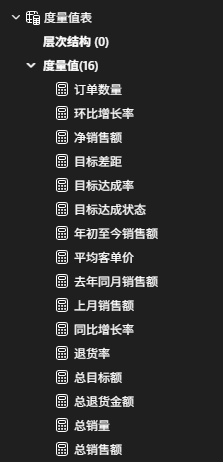
5、创建报表页面
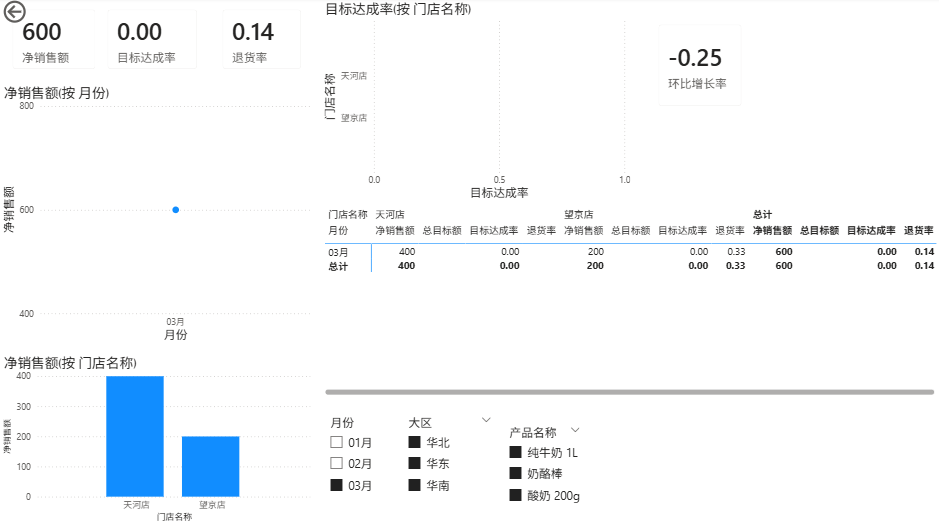
①设计页面布局
┌─────────────────────────────────────────────────────────┐
│  [卡片图]    [卡片图]    [卡片图]    [卡片图]    [卡片图]  │
│  净销售额     目标达成率    退货率      环比       同比     │
├─────────────────────────────────────────────────────────┤
│                                                         │
│         📈 净销售额趋势(按月折线图)                      │
│                                                         │
├──────────────────────────────┬──────────────────────────┤
│                              │                          │
│   📊 各门店净销售额(柱状图)   │   🎯 目标达成排行(条形图) │
│                              │                          │
├──────────────────────────────┴──────────────────────────┤
│                                                         │
│   📋 门店月度明细(矩阵表格)                              │
│                                                         │
└─────────────────────────────────────────────────────────┘
②放置视觉对象
区域一:顶部 KPI 卡片(5个)
设置环比/同比的颜色:
选中卡片图 → 格式 → 视觉对象 → 数据颜色 → 条件格式 → 按规则:
值 ≥ 0:绿色
值 < 0:红色
区域2:净销售额趋势(折线图)
视觉对象:折线图
X轴:
日期表[月份](或日期表[Date]按月份显示)Y轴:
净销售额添加辅助线:目标线(用
总目标额按月平均值)
小技巧:把 日期表[年份] 拖到图例,可以按年对比。
区域3:各门店经销售额(柱状图)
视觉对象:簇状柱状图
X轴:
门店表[门店名称]Y轴:
净销售额颜色:可按
门店表[大区]着色
区域4:目标达成排行(条形图)
视觉对象:条形图
Y轴:
门店表[门店名称]X轴:
目标达成率数据标签:显示百分比
设置数据条颜色:条件格式(达成≥100%绿色,<100%红色)
区域5:门店月度明细(矩阵)
视觉对象:矩阵
行:
门店表[门店名称]列:
日期表[月份]值:
净销售额目标额目标达成率退货率
条件格式设置(目标达成率):
选中矩阵中的目标达成率 → 条件格式 → 背景色
规则:≥100% 浅绿,≥80% 浅黄,<80% 浅红
③添加筛选器(切片器)
在画布右侧添加 切片器: